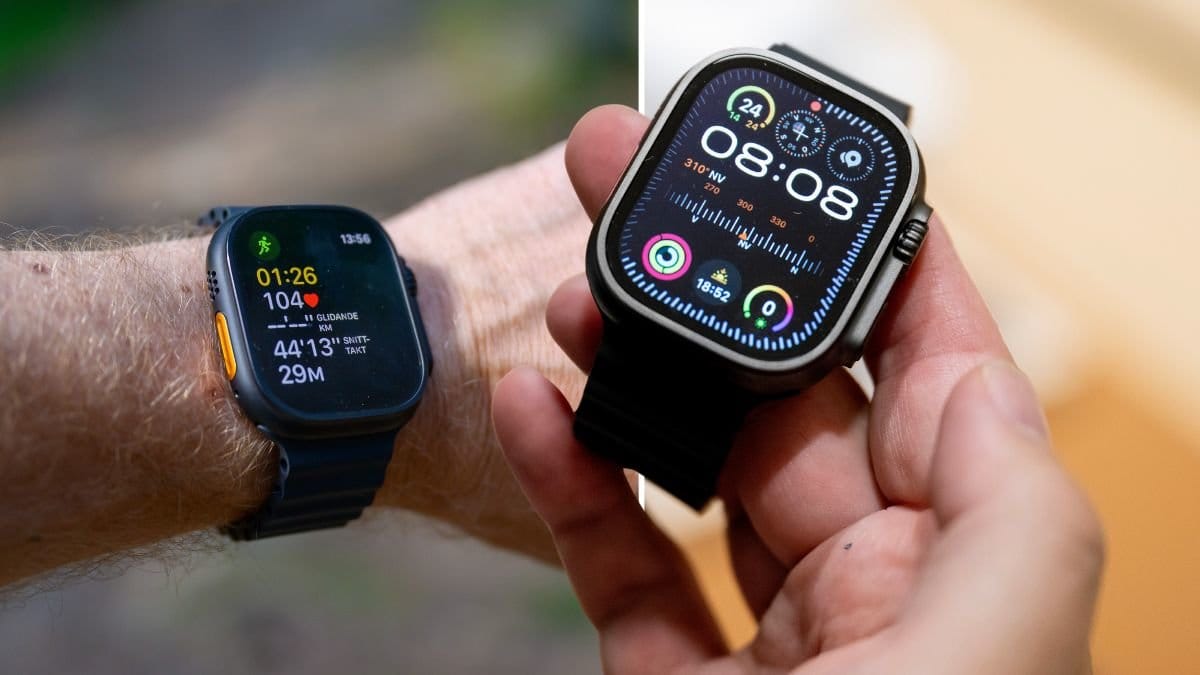

Att ladda elektroniken vid dagens slut var tidigare lika självklart som att borsta tänderna. Men Apples funktioner för sömnspårning, som kan upptäcka tecken på allt från sömnapné till tidiga sjukdomssymptom, har gjort det svårt att stundtals koppla ner smartklockan under natten.
Klockan behöver nämligen minst sju nätters sammanhängande mätning för att kunna analysera dina sömndata på ett bra sätt. Även om aktuella modeller som Series 11 och förra årets Series 10 klarar ett dygn inklusive sömnspårning, dör de ofta vid lunchtid dagen därpå om de inte laddas.
I tester överlevde visserligen Apple Watch Series 11 ungefär sex timmar längre än de utlovade 24 timmarna. Men om du också är trött på att missa registrerade träningspass på grund av ett urladdat batteri, finns det flera sätt att maximera batteritiden, rapporterar Cnet.
1. Använd rätt väggadapter för snabbladdning
Det enklaste sättet att få ordning på batteriet utan att stänga av några funktioner är att utnyttja snabbladdningen. Modeller som Series 10, Series 11, SE 3 och Ultra 3 stödjer supersnabb laddning, men det kräver rätt strömadapter.
Eftersom Apple inte längre skickar med någon laddare i lådan, är det lätt att av misstag använda en gammal, långsam adapter som ligger hemma. Apple rekommenderar en USB-C-adapter på 20 watt eller mer. Med en sådan laddas din nyare klocka från noll till hundra på under en timme. Fem minuter i uttaget ger dessutom tillräckligt med ström för en hel natts sömnspårning.
2. Stäng av automatisk skärmväckning
För att få ytterligare timmar krävs vissa kompromisser. Det mest smärtfria är att stänga av funktionerna som väcker skärmen automatiskt när du höjer handleden eller vrider på den digitala kronan.
På klockor med en skärm som alltid är på stannar displayen då i sitt dämpade viloläge tills du medvetet pekar på den. Detta fungerar inte på äldre modeller, men på nyare klockor kan det ge upp till fyra timmars extra batteritid. Du stänger enkelt av funktionerna under "Skärm och ljusstyrka" i inställningarna på din Apple Watch.
3. Sänk skärmens ljusstyrka
När du packar upp din Apple Watch är skärmen inställd på ungefär två tredjedelar av sin maximala ljusstyrka. Skärmen mäter visserligen omgivningen och anpassar ljuset därefter, men du kan tvinga den att stanna på den absolut lägsta nivån.
Sänk ljusstyrkan till ett streck under skärminställningarna. Om du dämpar ljuset kan du vinna en till två timmars extra batteritid mellan laddningarna. Det är en enkel kompromiss för de allra flesta, såvida du inte tränar mycket utomhus i direkt och starkt solljus.
4. Välj en avskalad urtavla
En mer okomplicerad urtavla är ett smart knep för att minska batteriförbrukningen. Ju fler pixlar skärmen måste lysa upp, särskilt med foton eller rörliga animationer, desto snabbare dräneras batteriet. Undvik också urtavlor med funktioner som ständigt uppdaterar vädret i realtid.
Apple säger inte hur mycket ström de olika urtavlorna drar. En funktionell tumregel är dock att mörka, enkla urtavlor med mycket svart yta räcker längst. Testa till exempel de avskalade motiven "Aktivitet digital" eller en urtavla som endast visar klockslaget i stora siffror.
5. Avaktivera "Alltid på"-skärmen
När du befinner dig långt från en laddare och vet att dagarna blir långa, kan större åtgärder krävas. Genom att helt stänga av funktionen för en display som alltid är på kan du vinna upp till sex timmars värdefull batteritid.
Observera att förändringen även påverkar din upplevelse av träningspassen. Om du är en person som vill kunna snegla på din puls och dina zoner under en löptur, utan att behöva lyfta upp och tända skärmen manuellt, är detta kanske inte ett optimalt alternativ.
6. Slå på strömsparläget som sista utväg
När batteriet blinkar rött på 15 procent är det dags för sparläget. Du slår enkelt på "Strömsparläge" via kontrollcentret genom att trycka på klockans sidoknapp och sedan klicka på din batteriprocent.
Strömsparläget agerar kraftfullt. Det fördröjer notiser, stänger av den automatiska starten av träningspass och pausar mätningar av hälsa i bakgrunden. Även viktiga varningar för extremt höga ljudnivåer och oregelbunden hjärtrytm inaktiveras. Systemet kommer dock fortfarande att mäta din puls när du väljer att dra igång ett träningspass manuellt.
7. Kontrollera klockans batterihälsa
Gör din klocka inga framsteg trots dessa justeringar? Då är det med stor sannolikhet dags att kontrollera din Apple Watch allmänna batterihälsa. Till slut slits alla komponenter ut och minskar i effekt, vilket ibland kräver ett batteribyte eller en uppgradering.
Navigera till klockans inställningar, välj "Batteri" och klicka på "Batterihälsa". Här ser du kapaciteten i procent. Faller värdet till 80 procent eller lägre kommer du att uppleva påtagliga problem med batteritiden i din vardag.